
🎯리드 상태관리
STEP 1. 화면 구성 한눈에 보기
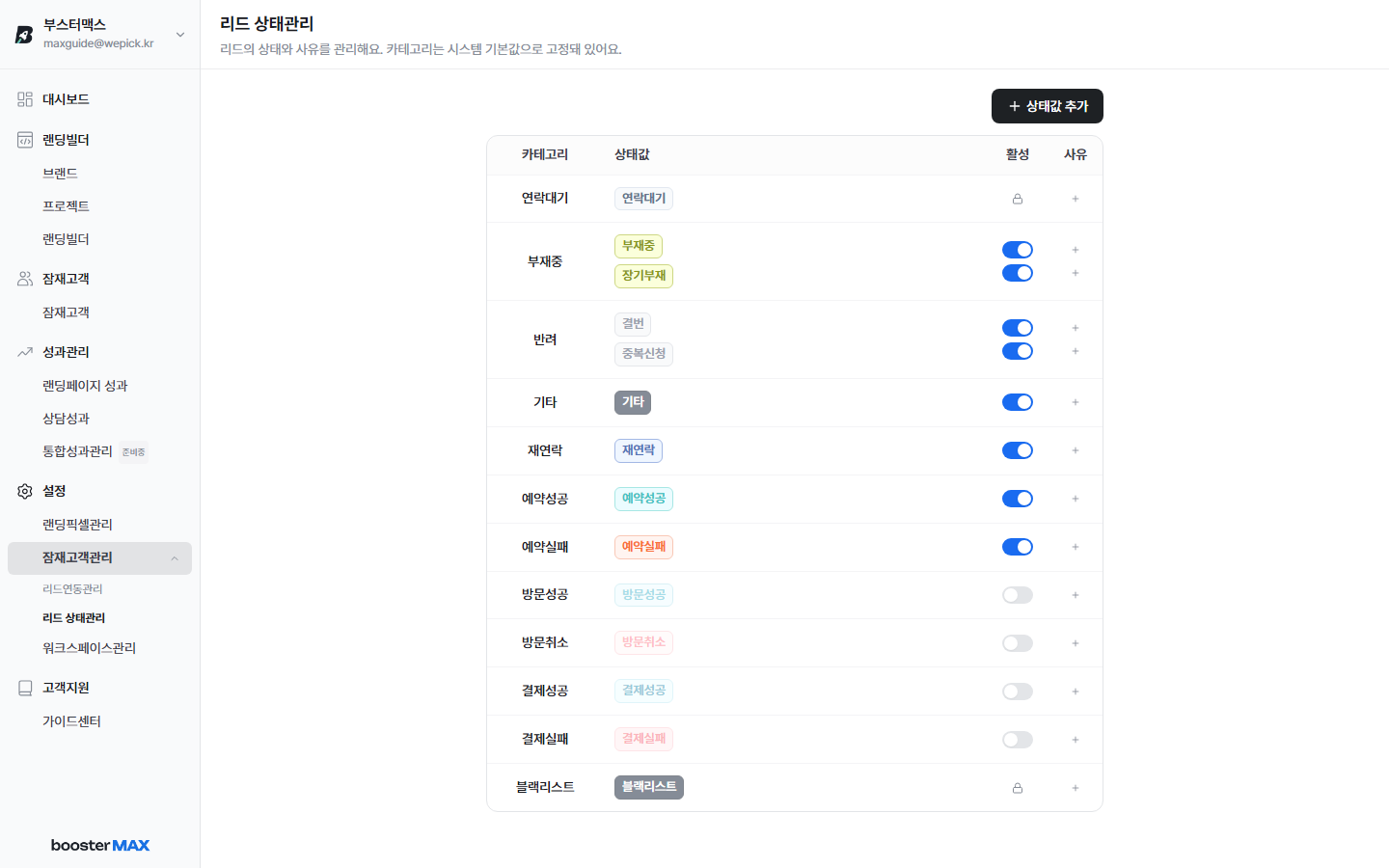
사이드바 "설정 > 잠재고객관리 > 리드 상태관리" 메뉴로 진입합니다. 왼쪽에 상태값 테이블, 사유가 있는 상태를 클릭하면 오른쪽에 사유 관리 패널이 열립니다.
- 카테고리(기본) — 연락대기 / 부재중 / 반려 / 기타 / 재연락 / 예약성공 / 예약실패 / 방문성공 / 방문취소 / 결제성공 / 결제실패 / 블랙리스트 총 12개. 시스템 기본값이라 카테고리 자체는 변경 불가.
- 활성 — 토글로 상태값 사용/미사용 전환. 단, 연락대기·블랙리스트는 시스템 필수 카테고리로 잠금 처리되어 비활성화 불가 (자물쇠 아이콘 표시).
- 사유 — 특정 상태에 대한 공통 사유 목록을 관리.
STEP 2. 상태값 활성/비활성 전환
활성 토글을 끄면 해당 상태값은 잠재고객 화면에서 선택지로 노출되지 않습니다. 기존에 해당 상태로 분류된 리드는 그대로 유지되며, 이후 새로 선택할 수 없을 뿐입니다.
- 토글 ON — 상담사가 리드 상태로 선택 가능
- 토글 OFF — 드롭다운에서 숨김 (과거 데이터는 보존)
STEP 3. 상태값 추가·수정
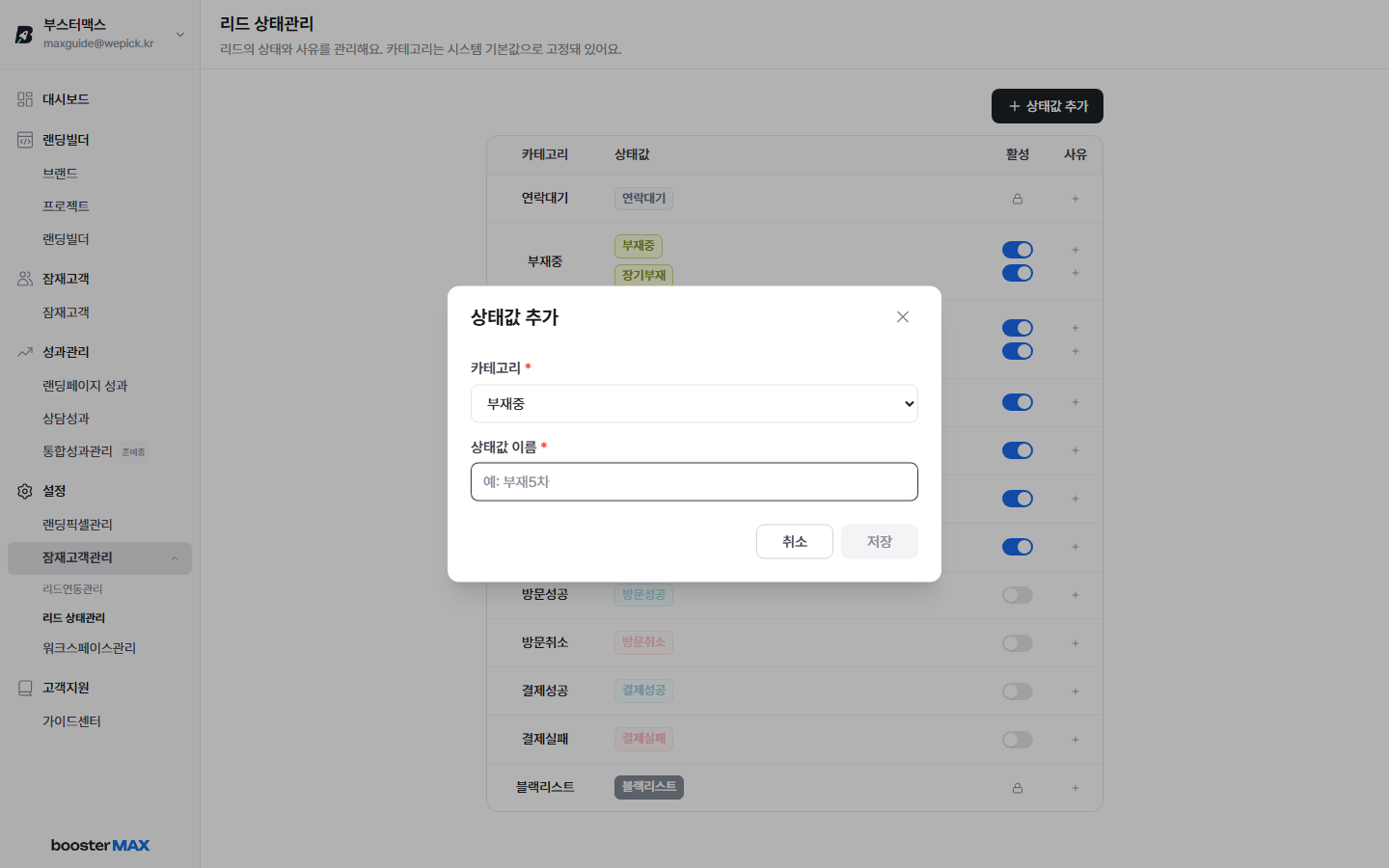
추가
오른쪽 상단 "상태값 추가" 버튼을 누르면 다이얼로그가 열립니다.
- 카테고리 — 어느 카테고리 아래에 둘지 선택 (필수)
- 상태값 이름 — 예: "부재5차", "재방문예정"
수정
상태값 옆 연필 아이콘을 누르면 같은 다이얼로그가 수정 모드로 열리며, 이름만 변경할 수 있습니다. 카테고리는 고정입니다.
STEP 4. 공통 사유 관리
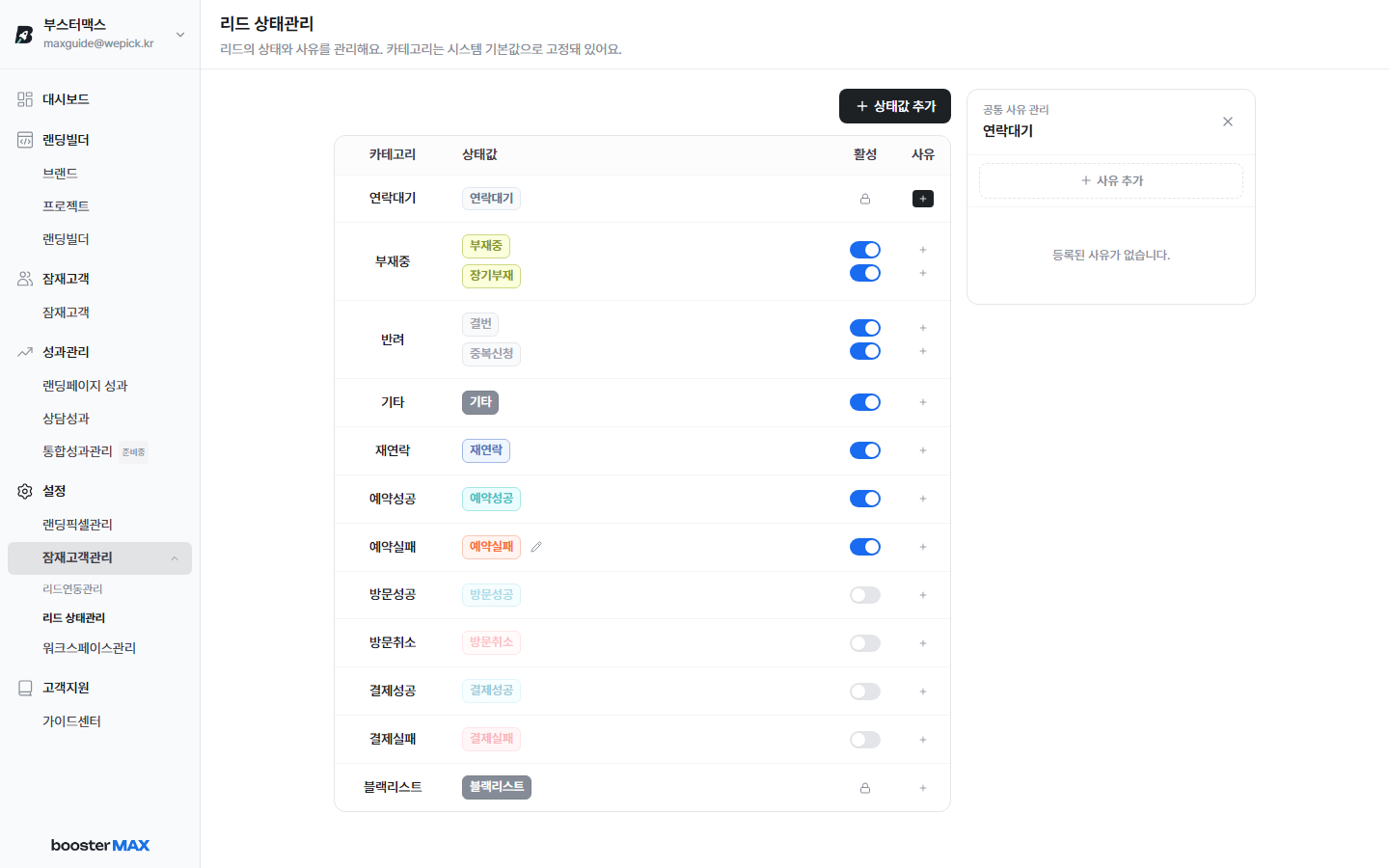
특정 상태값에 대해 "왜 이 상태가 됐는가"를 세분화하는 공통 사유 목록을 만들 수 있습니다. 예: "결제실패" 상태 → 카드한도 / 할부거절 / 기타.
패널 열기
- 사유가 이미 있는 상태 — 사유 개수 뱃지(예:
3+)를 클릭 → 드롭다운에서 "관리 →" 선택 - 사유가 아직 없는 상태 — 우측
+아이콘을 바로 클릭하면 패널이 열림
활용 목적
- 실패/취소 사유 추적 — 어떤 이유로 전환이 실패하는지 통계 확보
- 상담사 기록 표준화 — 자유기입이 아니라 고정 목록에서 선택 → 데이터 일관성
STEP 5. 사유 추가·수정·삭제
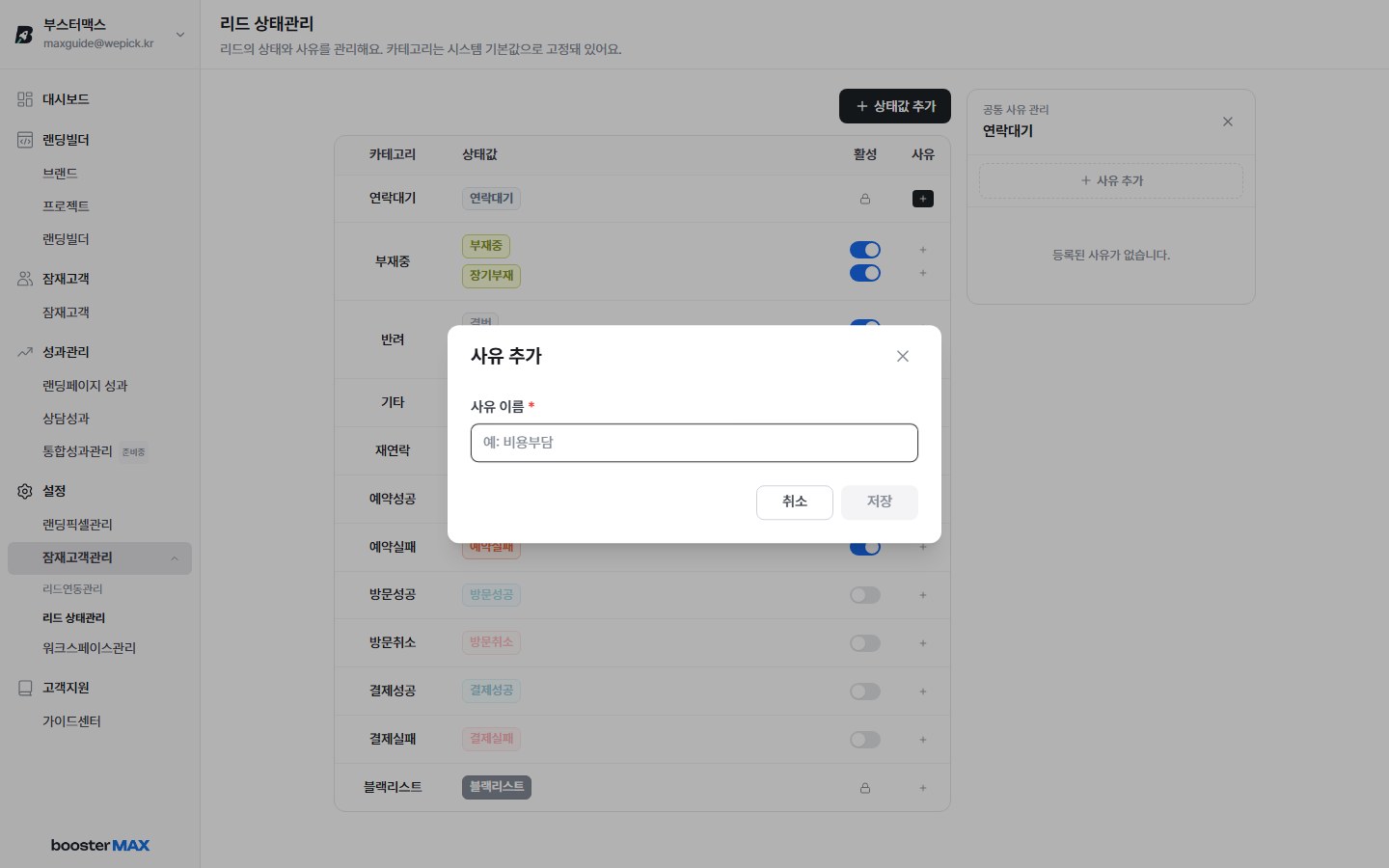
사유 관리 패널이 열린 상태에서 조작합니다.
- 추가 — 패널 상단 "+ 사유 추가" 버튼 → 이름 입력 후 저장
- 수정 — 사유 목록 항목 위에 마우스 오버하면 나타나는 연필 아이콘
- 삭제 — 같은 위치의 휴지통 아이콘 클릭
운영 팁
- 초기 세팅 — 기본값을 그대로 두고 사업에 맞지 않는 것만 OFF 처리하는 편이 빠릅니다.
- 사유는 5~8개 내외 — 너무 많으면 상담사가 선택을 망설이고 "기타"로 몰리는 경향.
- "기타" 사유는 꼭 하나 — 예외 케이스를 "기타 + 메모"로 받아두면 이후 실제 빈도 높은 사유를 추가로 도출할 수 있어요.
- 주기적으로 점검 — 월 1회 사유 분포를 확인하고 실제로 쓰이지 않는 사유는 정리.
다음 단계
여기서 설정한 상태값·사유가 잠재고객 화면에 어떻게 반영되는지는 [잠재고객 목록 보기] 문서에서 확인할 수 있습니다.
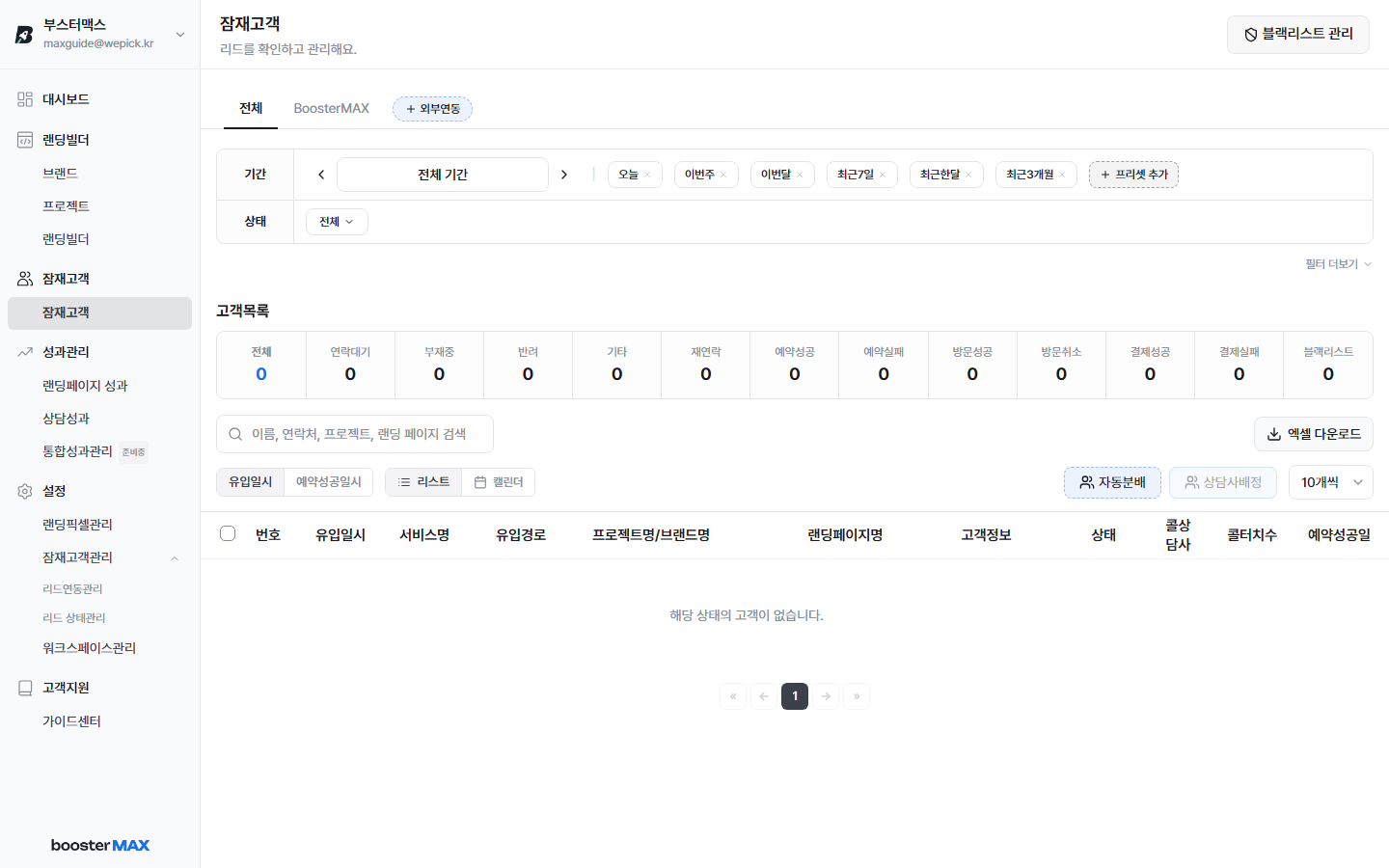
1) 잠재고객 페이지 상단 — 상태 탭
잠재고객 메뉴에 들어가면 활성화된 모든 카테고리가 카운트 탭으로 자동 생성됩니다. 카테고리별 리드 수와 함께 표시되어 한눈에 진행 단계를 파악할 수 있어요.
2) 상태 필터 드롭다운
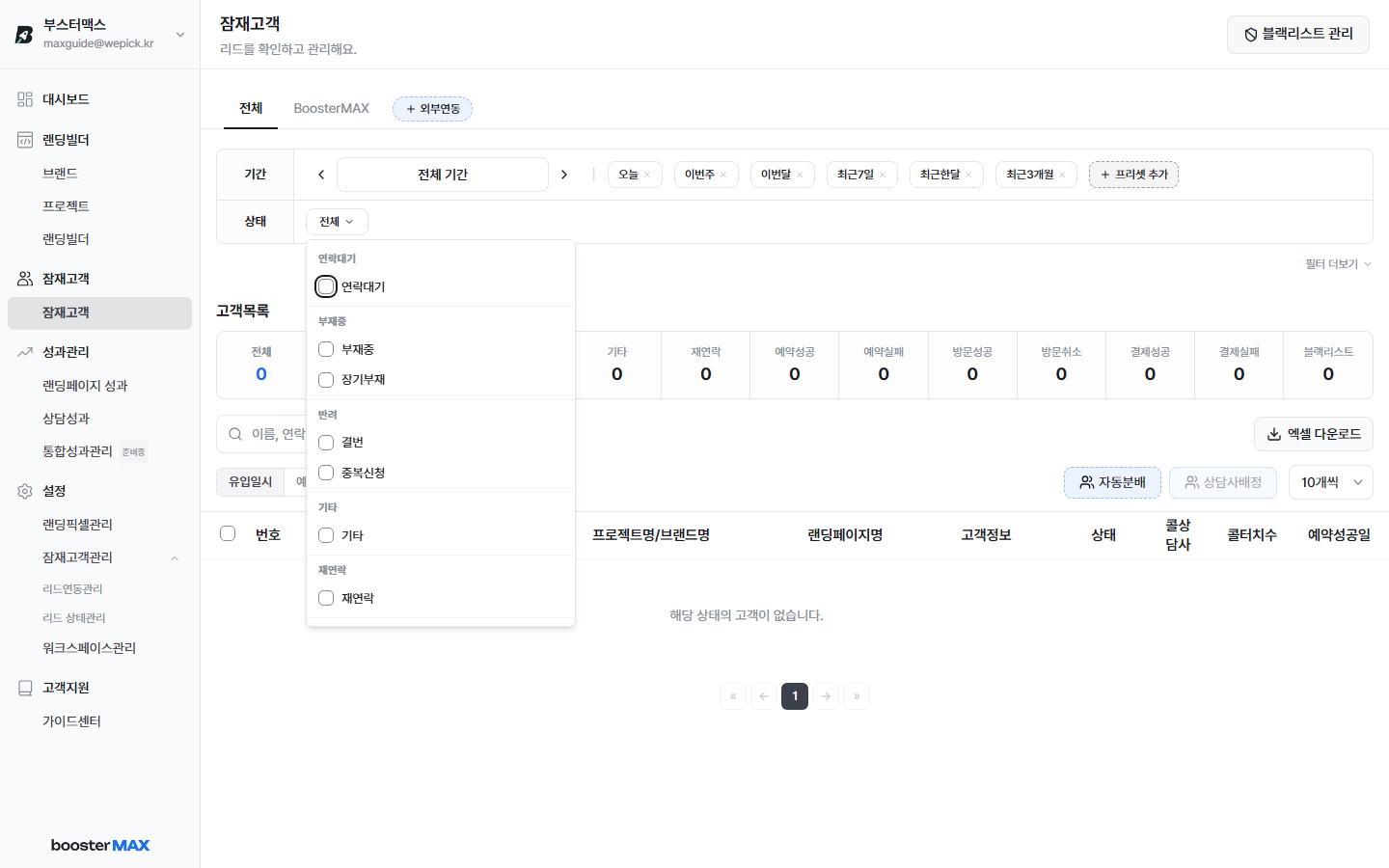
"상태" 영역의 "전체 ▼" 셀렉트를 클릭하면 카테고리별로 그룹화된 상태값 체크박스가 펼쳐집니다. 여기서 등록·활성화한 상태값만 옵션으로 나타나며, 비활성 상태값은 자동으로 숨겨집니다.
3) 리드 상세 화면 — 상담상태 드롭다운
리드 행을 클릭해 상세 다이얼로그를 열면, 상담사가 상담상태를 변경하는 드롭다운에 동일하게 카테고리·상태값이 표시됩니다. 사유가 등록된 상태값을 선택하면 공통 사유 선택 드롭다운이 함께 표시되어, 상담사는 자유 기입이 아닌 미리 정의된 옵션 중에서 선택할 수 있습니다.