
⚡첫 랜딩페이지 5분 만에 만들기
🎉
워크스페이스 생성이 끝났다면, 5분 안에 첫 랜딩페이지를 만들어볼 수 있습니다.
시작하기 전에
- 미리 만들어둔 랜딩페이지 HTML 코드가 있으면 5분 안에 가져올 수 있습니다.
- 코드 없이 처음부터 만들고 싶다면 우측 상단 새 랜딩페이지 버튼을 사용합니다.
STEP 1. 랜딩빌더 진입
사이드바 메뉴에서 "랜딩빌더"를 클릭합니다.
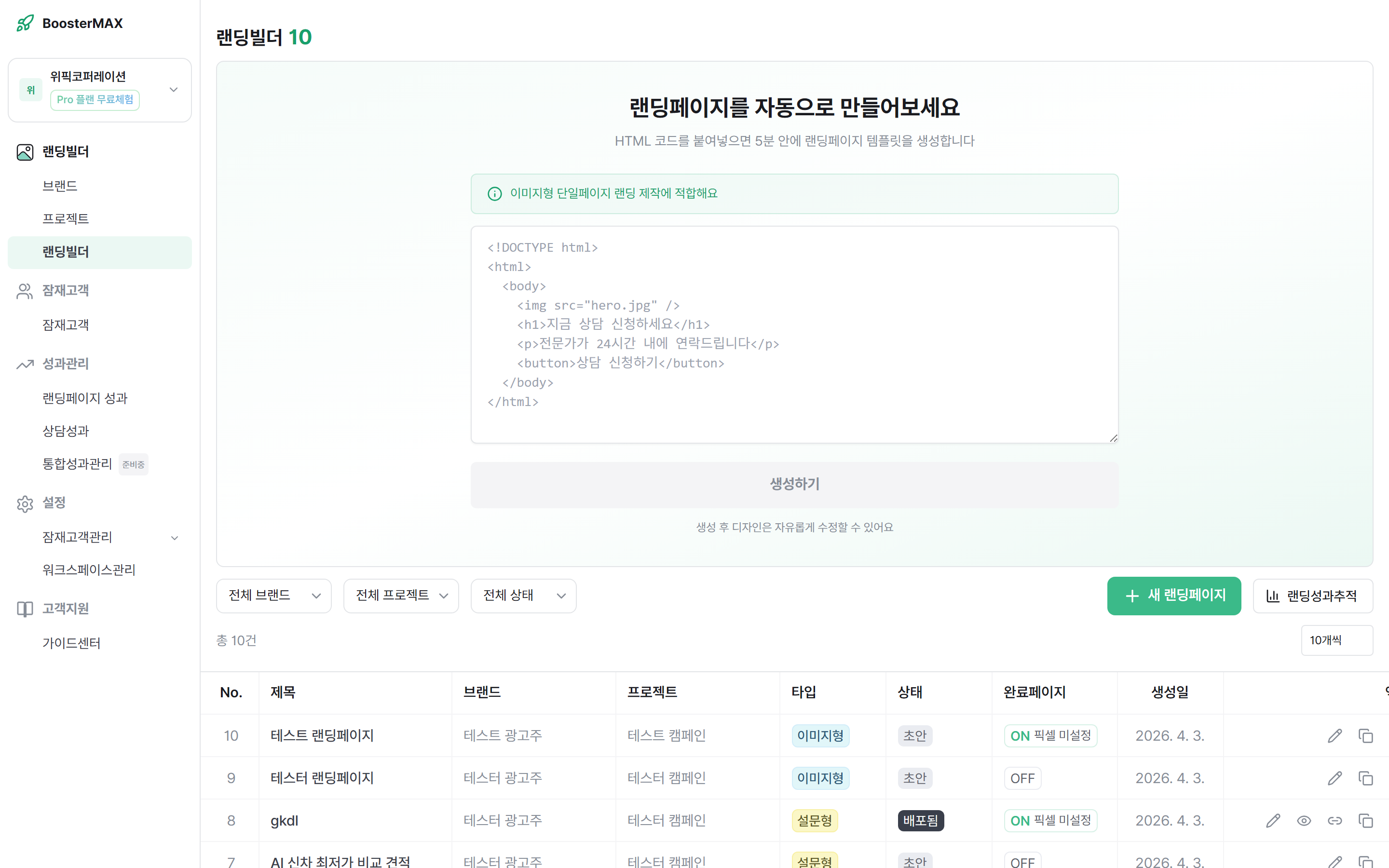
- 상단 Hero 영역에서 HTML 코드를 직접 붙여넣을 수 있습니다.
- "이미지형 단일페이지 랜딩 제작에 적합해요" 안내가 표시됩니다.
STEP 2. HTML 코드 붙여넣기
가지고 있는 랜딩페이지 HTML 전체를 붙여넣습니다. DOCTYPE·html·head·body가 모두 포함된 완전한 HTML을 권장합니다.
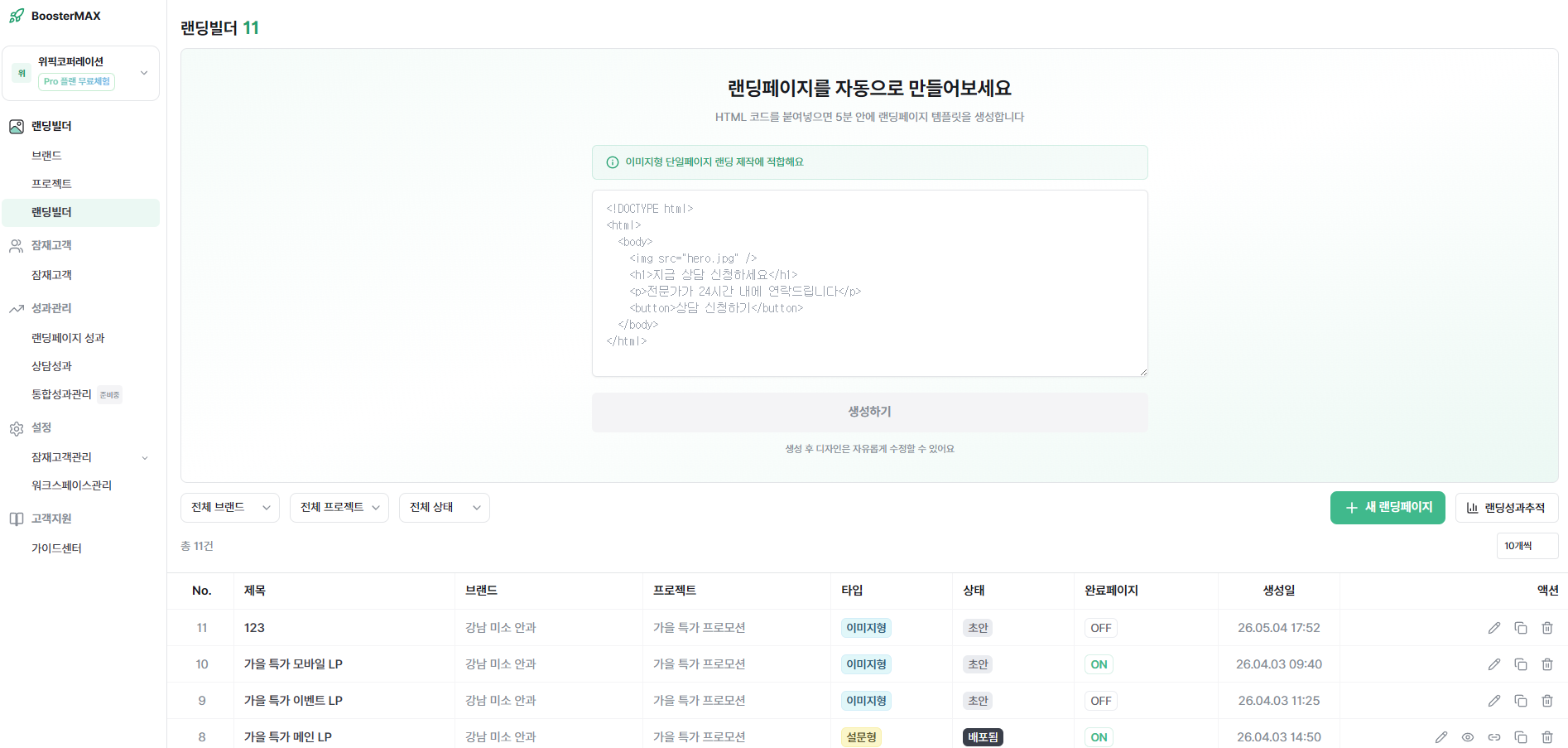
- 붙여넣기가 완료되면 생성하기 버튼이 활성화됩니다.
💡
HTML 없이 처음부터 만들려면 우측 상단 새 랜딩페이지 버튼으로 브랜드·프로젝트·빌더타입을 직접 선택할 수 있습니다.
STEP 3. 생성 옵션 확인 → 분석
"생성하기" 버튼을 누르면 외부에서 가져오기 화면으로 전환됩니다.
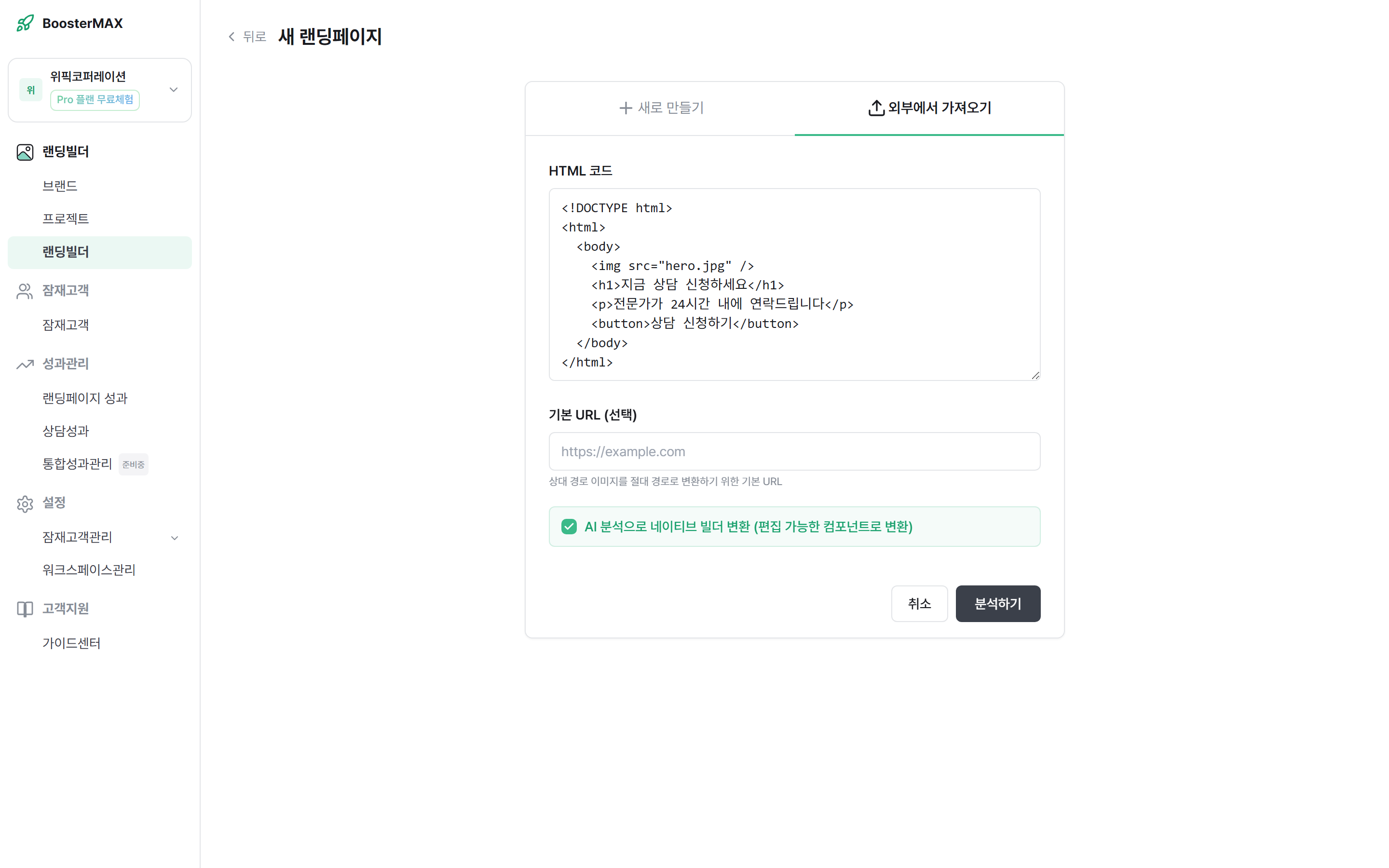
옵션 설명
- 기본 URL (선택) — 상대경로 이미지를 절대경로로 변환하기 위한 기준 URL
- AI 분석으로 네이티브 빌더 변환 (체크 권장) — 편집 가능한 컴포넌트로 변환됩니다.
"분석하기" 버튼을 누르면 분석 후 자동으로 에디터로 이동합니다.
다음 단계
- 편집 — 에디터에서 섹션·이미지·폼 필드를 자유롭게 구성합니다.
- 미리보기 — 배포 전 실제 화면을 확인합니다.
- 배포 — "배포됨" 상태가 되면 URL로 접속 가능합니다.
- 복제 — 기존 랜딩페이지를 복제해 빠르게 새 페이지를 만듭니다.
랜딩페이지 제작이 끝나면
⚠️
전환 측정이 필요하다면 랜딩기본정보 설정 > 전환 설정 에서 완료페이지 사용유무를 활성화하세요. 활성화 후 랜딩페이지 목록 > 랜딩성과추적 에서 픽셀 설정을 진행할 수 있습니다.
참고 문서
- 랜딩빌더 > 편집기 사용법
- 랜딩빌더 > 랜딩기본정보 설정
- 랜딩빌더 > 랜딩성과추적