
🎯리드 상태 세팅하기
🎯
BoosterMAX 는 모든 업종의 리드관리에 적합한 카테고리와 상태값이 이미 기본 세팅되어 있어서 추가 설정 없이 바로 써도 됩니다. 다만 사업 특성에 맞게 이름을 수정하거나 쓰지 않는 상태값을 비활성(OFF) 해두면 상담사가 훨씬 편하게 기록할 수 있어요.
왜 랜딩페이지 만들기 전에 한 번 확인하는 게 좋나요?
- 유입과 동시에 상태값이 붙음 — 리드가 들어오면 바로 "연락대기" 같은 초기 상태가 부여됩니다.
- 운영 시작 후 이름 변경 시 혼란 — 이미 기록된 리드 분포가 바뀐 이름으로 보여서 상담사가 헷갈릴 수 있어요.
- 상담사 드롭다운 정돈 — 쓰지 않는 상태값을 비활성으로 감추면 선택이 빨라지고 오기입 감소.
STEP 1. 리드 상태관리 페이지 진입
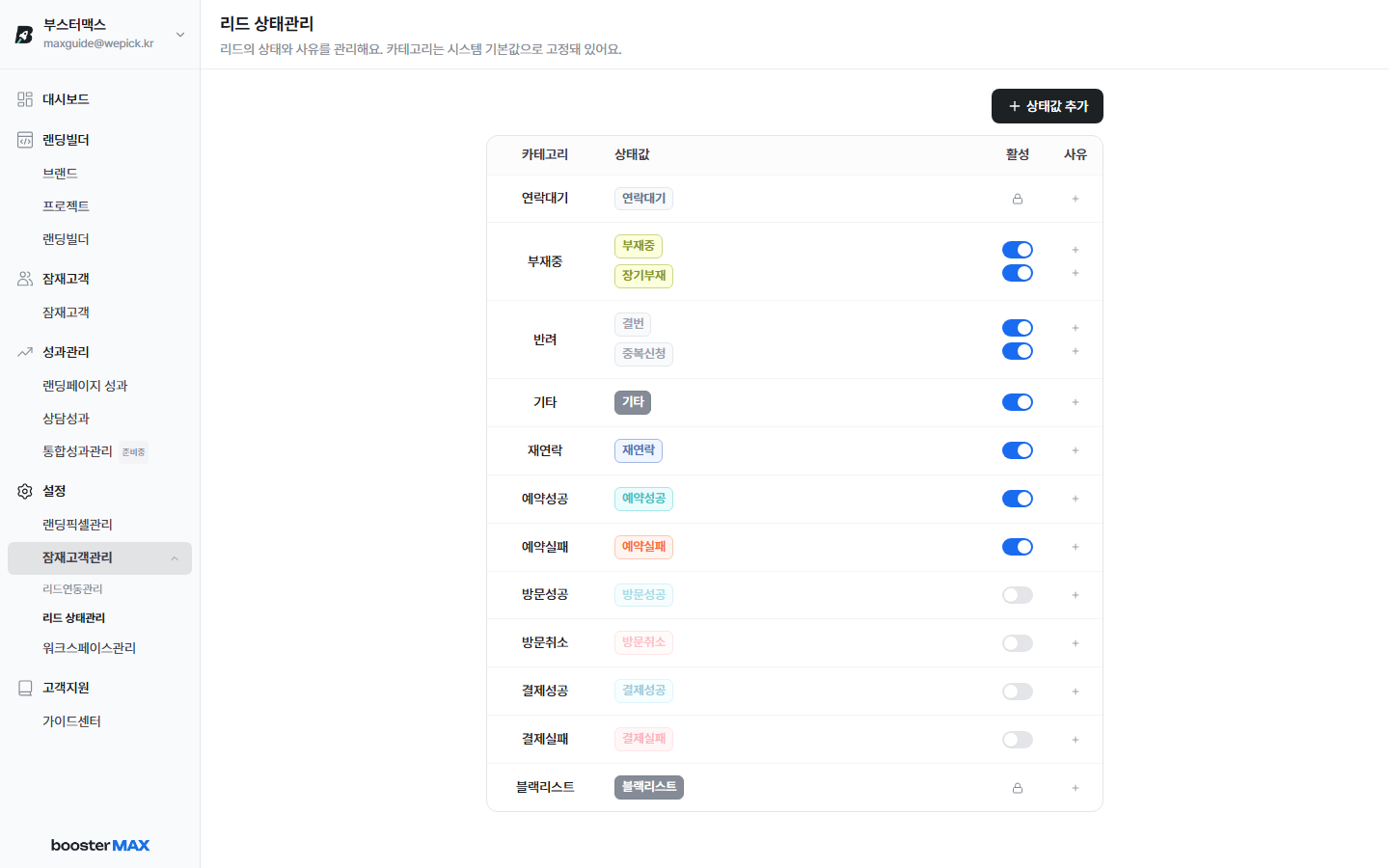
사이드바 [설정 > 잠재고객관리 > 리드 상태관리] 로 이동하면, 카테고리 11개 × 세부 상태값 표가 나옵니다.
STEP 2. 기본 세팅 — 카테고리 이름 그대로
🪄
처음 워크스페이스를 만들면 11개 카테고리에 총 13개 상태값이 세팅돼 있어요. 대부분 카테고리당 같은 이름의 상태값 1개씩이고, 부재중(부재중·장기부재) 과 반려(결번·중복신청) 만 2개씩입니다. 그대로 써도 동작하고, 필요한 만큼 세분화하면 됩니다.
세분화할지 말지는 "상담사 단계별로 얼마나 자세히 기록하게 할 것인가"에 달려 있어요.
- 간단히 쓰고 싶다면 — 기본값 그대로 두고 "연락대기 → 부재중 → 예약성공/실패" 흐름으로만 관리. 방문/결제 단계 추적이 필요해지면 비활성 카테고리를 ON 으로
- 자세히 추적하고 싶다면 — 부재 횟수, 실패 사유 등을 세부 상태값으로 추가해 구간 통계 확보
🚫
블랙리스트에 추가된 고객은 '연락대기'가 아닌 '블랙리스트' 상태값으로 자동 표기됩니다. 잠재고객 상세에서 블랙리스트 추가 시 상태가 즉시 변경되며, 일반 유입 리드의 초기 상태와는 별개입니다.
STEP 3. 세부 상태값으로 할 수 있는 것
각 카테고리 아래의 상태값은 3가지 방식으로 관리할 수 있습니다.
① 이름 수정
- 상태값 옆 연필 아이콘 클릭 → 다이얼로그에서 이름만 변경
- 예: 기본값
미컨택→연락대기/전환성공→결제완료 - 카테고리 소속은 변경 불가 — 이름만 바꿀 수 있습니다.
② 활성 / 비활성 토글
- 각 상태값 옆 토글 스위치로 ON/OFF
- OFF 하면 — 상담사 드롭다운에서 숨겨져 새로 선택할 수 없음
- 이미 해당 상태로 기록된 리드는 그대로 유지 (과거 데이터 보존)
- 언제든 다시 ON 으로 복구 가능
③ 새 상태값 추가
- 우측 상단 "+ 상태값 추가" 버튼 → 카테고리 선택 + 이름 입력
- 예:
부재중카테고리에1차부재·2차부재·3차부재추가해 부재 횟수 단계화 - 예:
컨택완료카테고리에예약실패·결번추가해 실패 사유 분류
🚫
상태값 삭제는 불가해요!
상태값 완전 삭제는 할 수 없도록 설계되어 있어요. 쓰지 않는 상태값은 비활성(OFF) 으로 처리하세요. 상태값 비활성(Off)시 상담작성모달의 상태값 드롭다운에서는 숨겨지지만 과거 데이터는 보존됩니다.
STEP 4. 예시 — 많이 쓰는 세부 상태값
어떤 세부 상태값을 추가해야 할지 막막하다면, 아래는 실제로 많이 쓰이는 구성 예시입니다. 업종·사업 모델에 따라 취사선택하세요.
연락대기 카테고리
- 기본 1개 (연락대기) — 단일 유지가 일반적
- 필요 시 추가 — 신규유입 · 콜백대기 등
부재중 카테고리
- 기본 2개 (부재중, 장기부재)
- 부재 횟수 세분화 — 1차부재 · 2차부재 · 3차부재 · 4차부재
- "장기부재" 는 5차 이상 또는 N일 무응답 기준으로 활용
반려 카테고리
- 기본 2개 (결번, 중복신청)
- 필요 시 추가 — 발신차단 · 잘못걸림 등
기타 카테고리
- 기본 1개 (기타) — 분류 애매한 케이스 최소화 위해 단일 유지 권장
재연락 카테고리
- 기본 1개 (재연락)
- 필요 시 추가 — 노쇼 · 예약취소 · 결제실패재시도
예약성공 / 예약실패 카테고리
- 예약성공 추가 — 통화성공 · 전화상담예약 · 방문상담예약
- 예약실패 추가 — 단순문의 · 시간조율실패 (사유 드롭다운과 함께 활용)
방문성공 / 방문취소 카테고리 (기본 비활성)
- 사용 시 ON 해야 드롭다운에 노출됨
- 방문성공 추가 — 방문완료 · 시술완료 등
- 방문취소 추가 — 당일취소 · 일정변경 등
결제성공 / 결제실패 카테고리 (기본 비활성)
- 사용 시 ON 해야 드롭다운에 노출됨
- 결제성공 추가 — 결제완료 · 부분결제 등
- 결제실패 추가 — 카드한도·할부거절·기타 (사유 드롭다운 필수)
💡
한 번에 다 추가할 필요 없어요. 처음엔 "연락대기 / 1차부재 / 2차부재 / 통화성공 / 결제완료" 5개 정도로 시작하고, 운영하면서 필요한 것만 늘려가는 것을 권장합니다.
STEP 5. 사유 세팅 (권장)
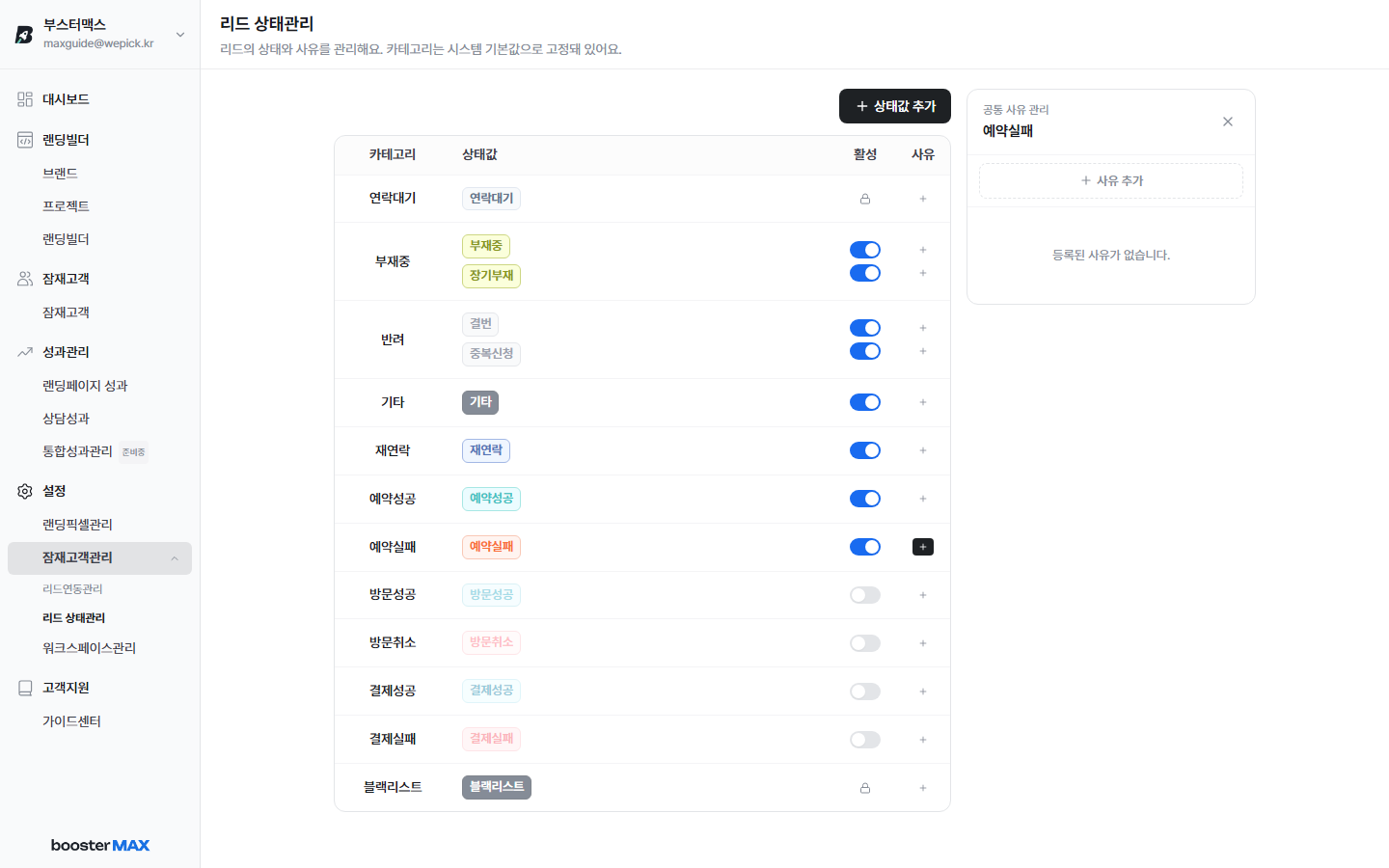
"예약실패", "결제실패" 같은 상태값에 사유를 미리 등록해두면, 상담사가 드롭다운에서 클릭만으로 기록할 수 있어요. 나중에 "왜 실패했는지" 분포를 통계로 분석 가능.
예시 — 결제실패 사유
- 카드한도 · 할부거절 · 기타
예시 — 예약실패 사유
- 거리 문제 · 단순문의 · 비용부담 · 스케줄 이슈
- 관심없음 · 통화불가 · 기타
💡
사유도 나중에 언제든 추가·수정 가능. 처음엔 예상되는 것만 넣고, 운영하면서 "기타" 로 쌓인 케이스를 보며 늘려가세요.
다음 단계
상태값 확인이 끝났다면 첫 랜딩페이지 5분 만에 만들기 으로 이동해 리드 수집을 시작하세요.
📖