
🧩랜딩페이지 복제 / 삭제
🧩
랜딩빌더 목록에서 각 랜딩페이지의 상태를 확인하고, 복제나 삭제를 수행할 수 있습니다.
목록에서 상태 확인
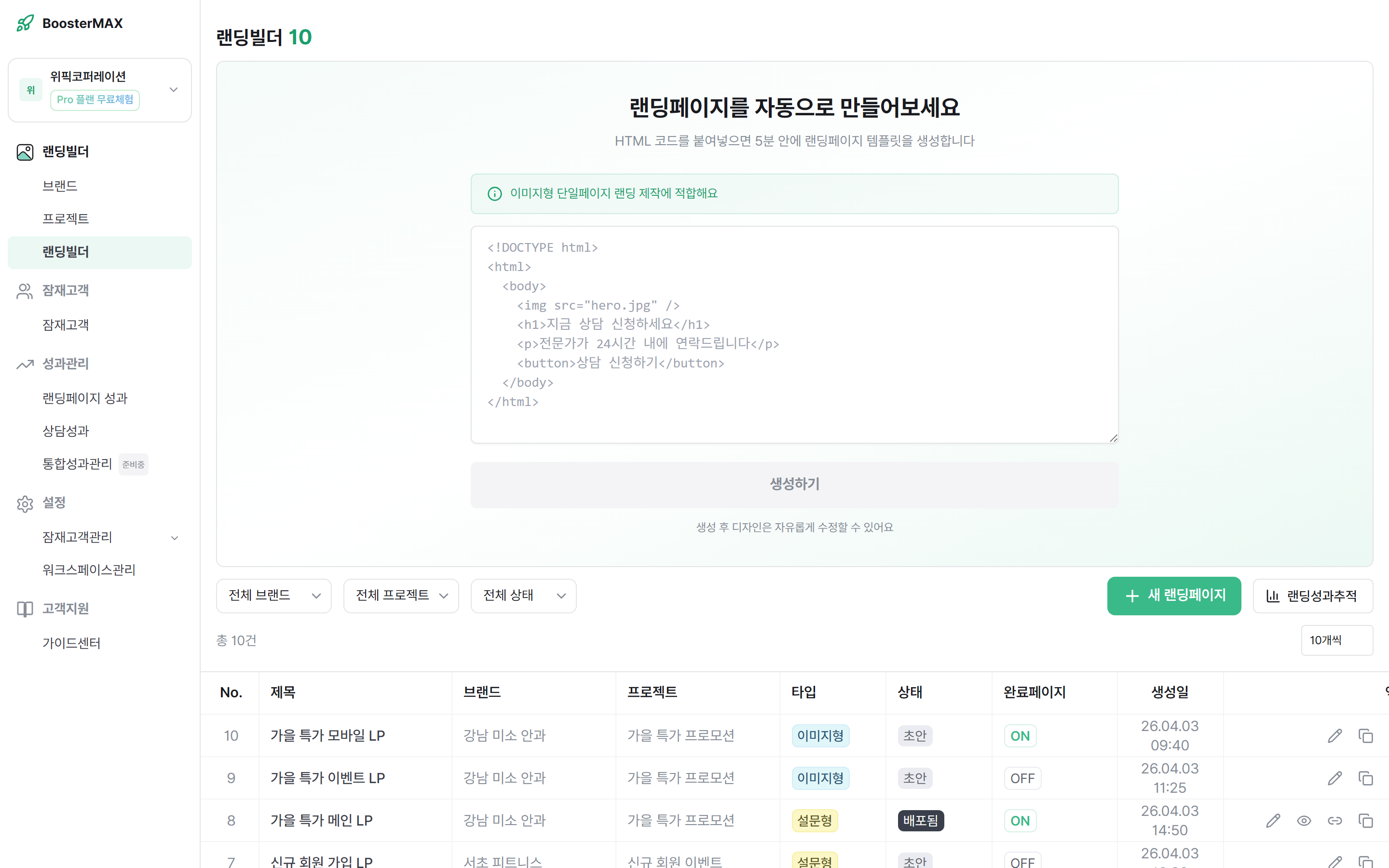
- 배포됨 — 빨간 뱃지. 외부 URL로 접근 가능, 리드 수집 활성
- 초안 — 회색 뱃지. 외부 접근 차단, 편집만 가능
💡
목록 상단 "전체 상태" 드롭다운에서 "배포됨" / "초안" 필터로 빠르게 분류해 볼 수 있습니다.
랜딩페이지 복제
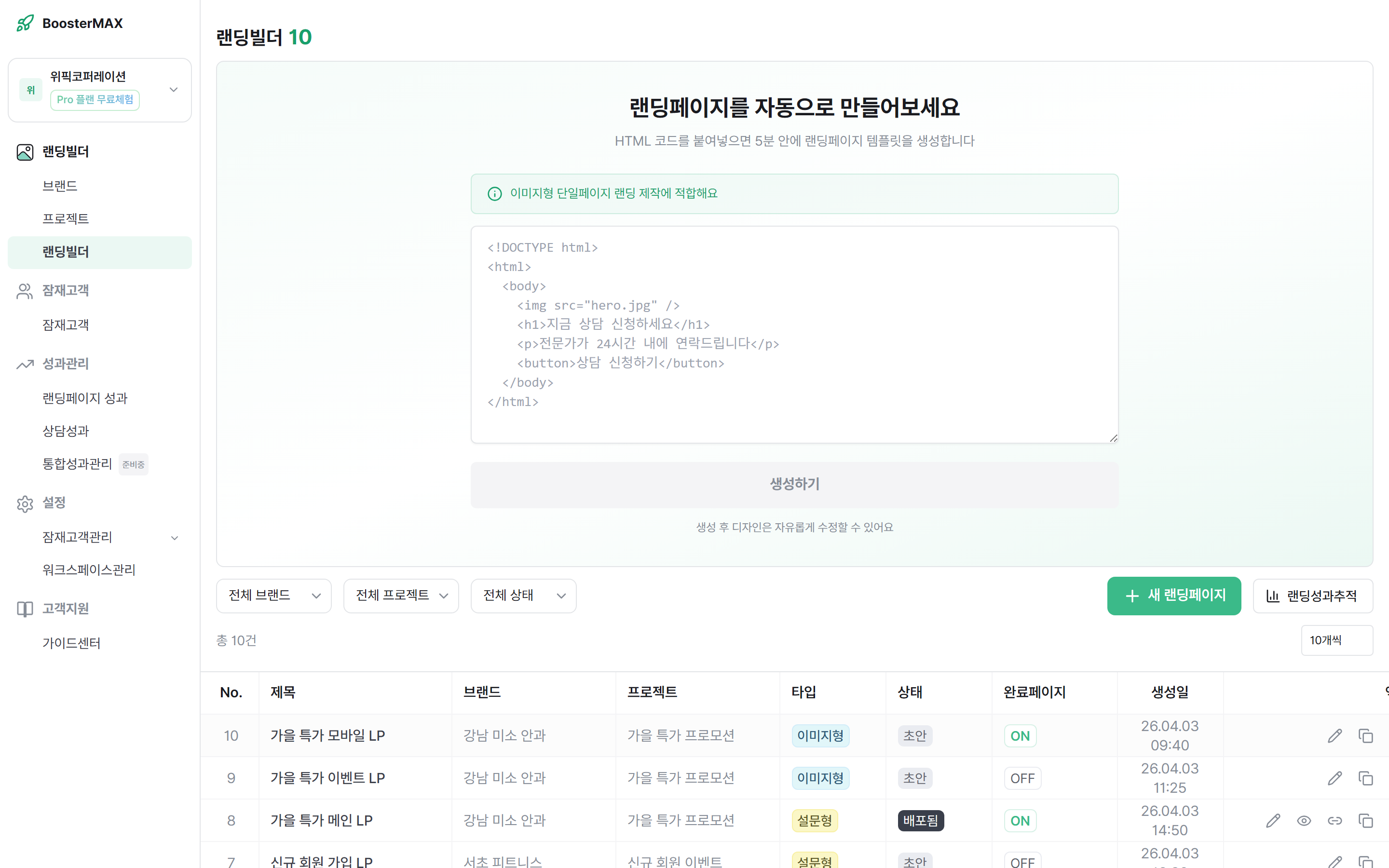
기존 랜딩페이지를 복제해 빠르게 새 버전을 만들 수 있습니다. 시즌별/브랜드별로 동일한 구조의 LP를 여러 개 운영할 때 유용해요.
사용 방법
- 목록에서 복제할 LP의 행 우측 복사 아이콘 클릭
- 같은 컨텐츠·설정·픽셀 세팅이 그대로 새 LP로 복사됨
- 제목은 "원본 제목 (복사)" 형태로 자동 생성 → 필요 시 편집기에서 변경
- 상태는 항상 "초안"에서 시작 — 배포는 별도로 해야 함
활용 팁
- 시즌별 프로젝트 — 여름 프로젝트 LP를 복제해서 겨울 프로젝트로 변형
- A/B 테스트 — 같은 디자인에 카피만 바꿔서 2개 운영
- 브랜드별 분기 — 하나의 템플릿을 여러 브랜드용으로 복제해 각기 다른 픽셀 적용
랜딩페이지 삭제
더 이상 사용하지 않는 랜딩페이지를 목록에서 제거합니다.
- 목록 행 우측 휴지통 아이콘 클릭
- 확인 후 즉시 삭제
⚠️
⚠️ 삭제 시 복구 불가 — 수집된 리드 데이터도 함께 삭제될 수 있습니다. 임시 보관이 목적이라면 배포 취소 를 사용하세요 (데이터·설정 유지, 외부 접근만 차단).
상태별 권장 액션
- 잠시 내리고 싶을 때 — 배포 취소 (재배포 시 원래 URL 유지)
- 파생 버전 만들 때 — 복제 → 편집기에서 수정
- 완전히 없애고 싶을 때 — 삭제 (복구 불가, 신중히)